Tạo Zalo Official Account và kết nối với
người dùng Zalo ngay!


Doanh nghiệp đang dùng Zalo OA để tương tác với khách hàng - nhưng mỗi cuộc hội thoại có để lại dữ liệu có giá trị? Bài viết này hướng dẫn bạn sử dụng hiệu quả bộ tính năng liên kết chặt chẽ - Biểu mẫu thông tin khách hàng, Danh sách khách hàng, Gắn nhãn kết hợp Chatbot và Công cụ gửi chiến dịch truyền thông - như những mảnh ghép liên kết với nhau, tạo nền tảng quản lý khách hàng vững chắc cho việc vận hành và triển khai chiến dịch về sau.
Lưu ý: Để sử dụng từng loại tính năng dưới đây, OA cần đăng ký Gói dịch vụ phù hợp. Chi tiết vui lòng xem tại đây.
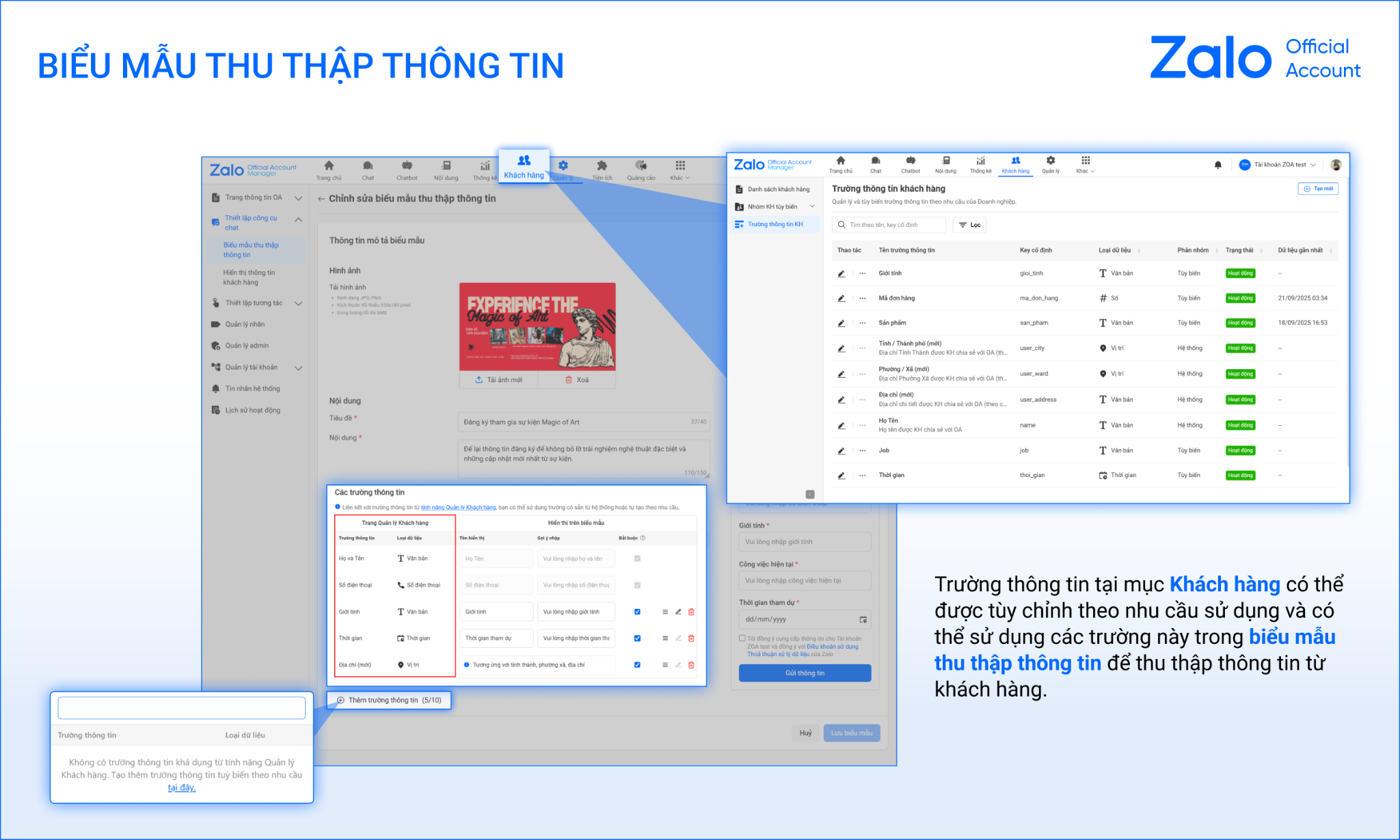
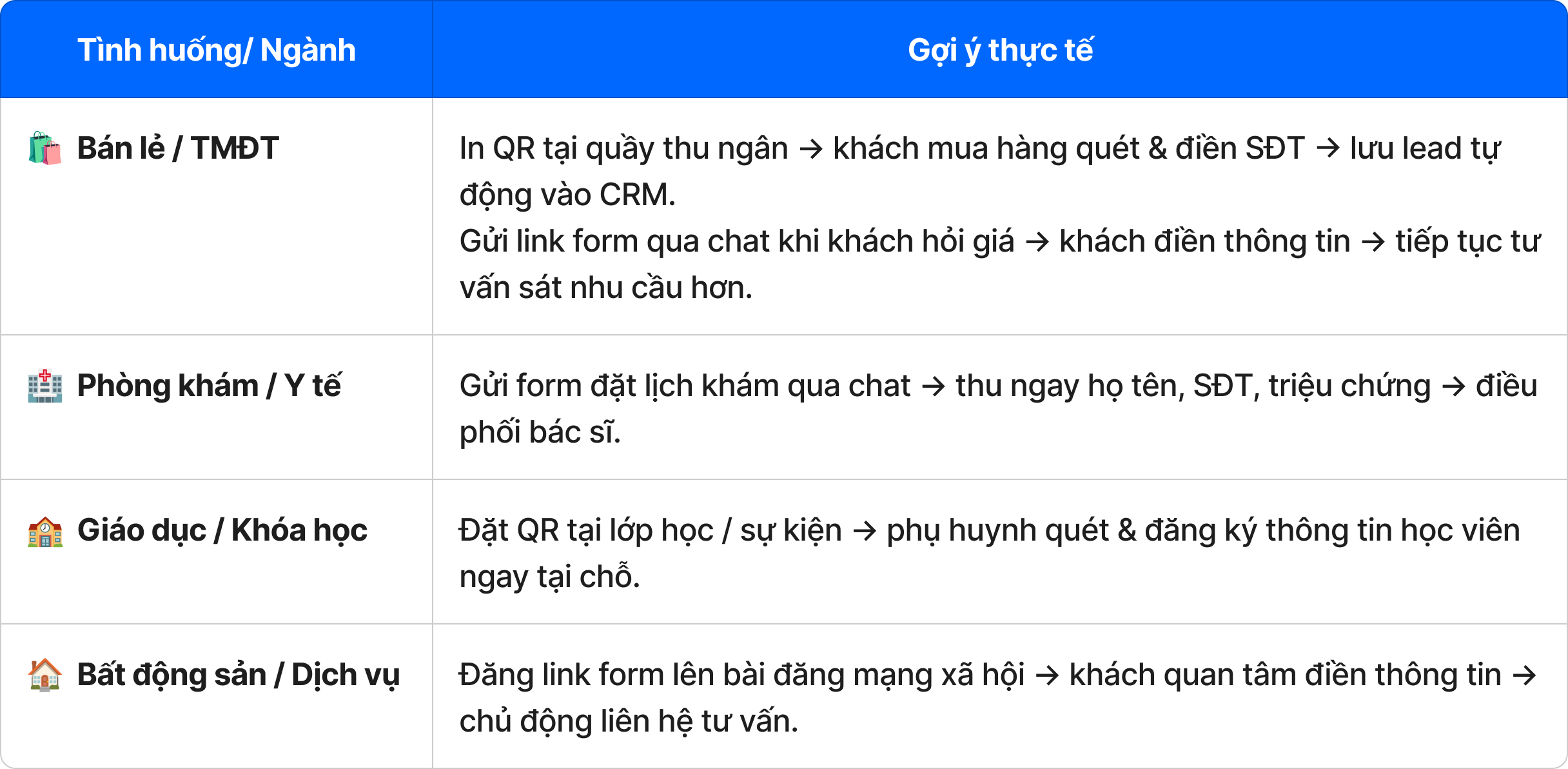
Biểu mẫu là bước đầu tiên để cập nhật hồ sơ khách hàng một cách có hệ thống. Thay vì chờ khách hàng tự chia sẻ, bạn có thể chủ động gửi form mời khách điền tên, số điện thoại, địa chỉ... ngay trong hội thoại trên Zalo hoặc chia sẻ link/QR ra bên ngoài. Toàn bộ thông tin khách hàng điền vào sẽ tự động cập nhật vào Danh sách khách hàng (CRM) - không cần OA nhập tay.
Bước 1: Vào OA Manager (bản Web) và chọn tài khoản OA cần thao tác → tab Quản lý → Thiết lập công cụ chat → Biểu mẫu thu thập thông tin → Nhấn Chỉnh sửa để thiết lập biểu mẫu với các trường thông tin phù hợp nhu cầu OA.
Xem thêm hướng dẫn thao tác chi tiết tại đây và truy cập đường link https://oa.zalo.me/manage/chatsetting-form để thiết lập ngay.
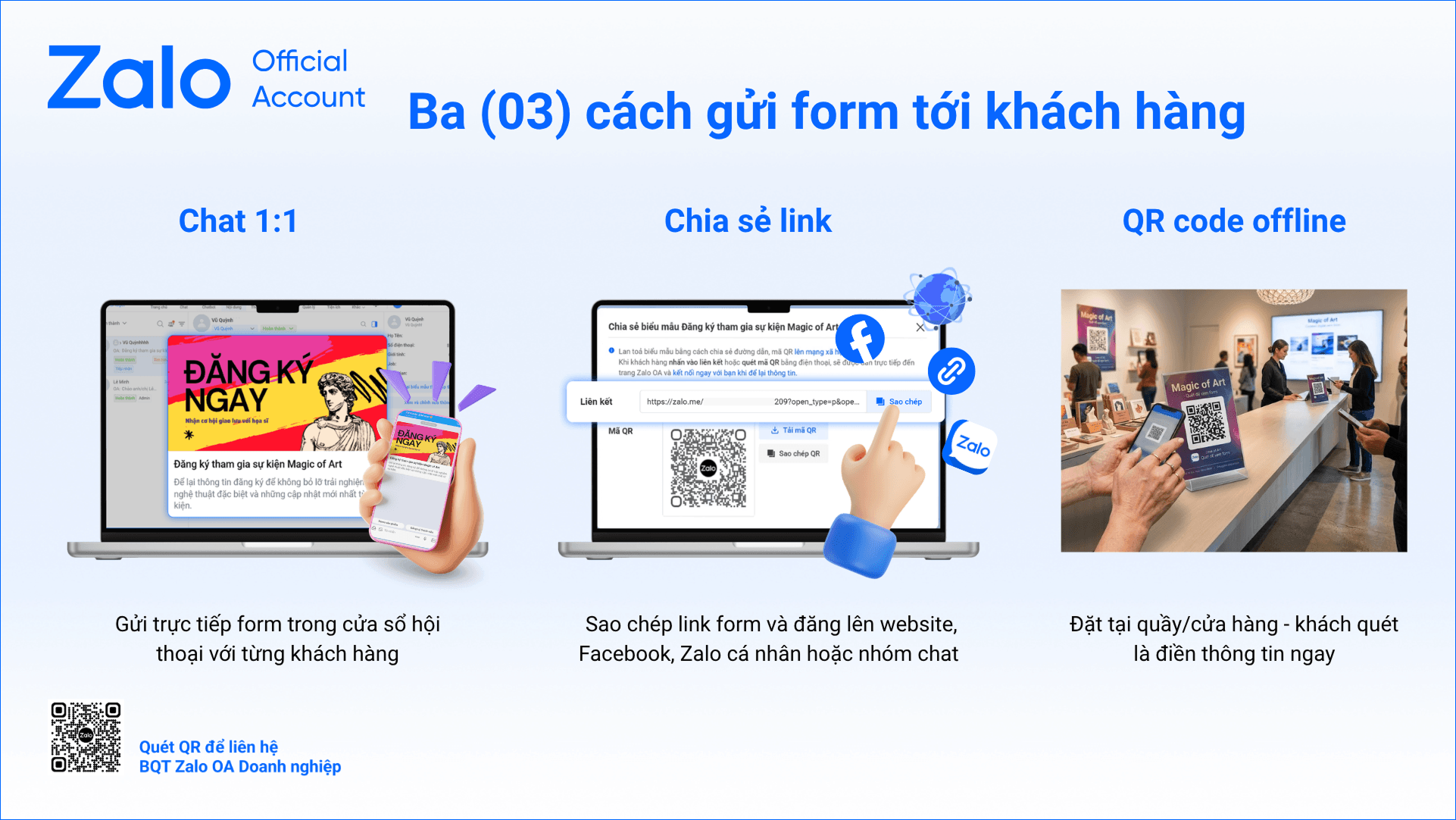
Bước 2: Sau khi tạo xong, OA có 3 cách gửi form tới khách hàng:
💬 Chat 1:1: Gửi trực tiếp form trong cửa sổ hội thoại với từng khách hàng.
🔗 Chia sẻ link: Sao chép link form và đăng lên website, Facebook, Zalo cá nhân hoặc nhóm chat.
📱 QR code offline: Tải mã QR về, in ra đặt tại quầy/cửa hàng — khách quét là điền thông tin ngay.
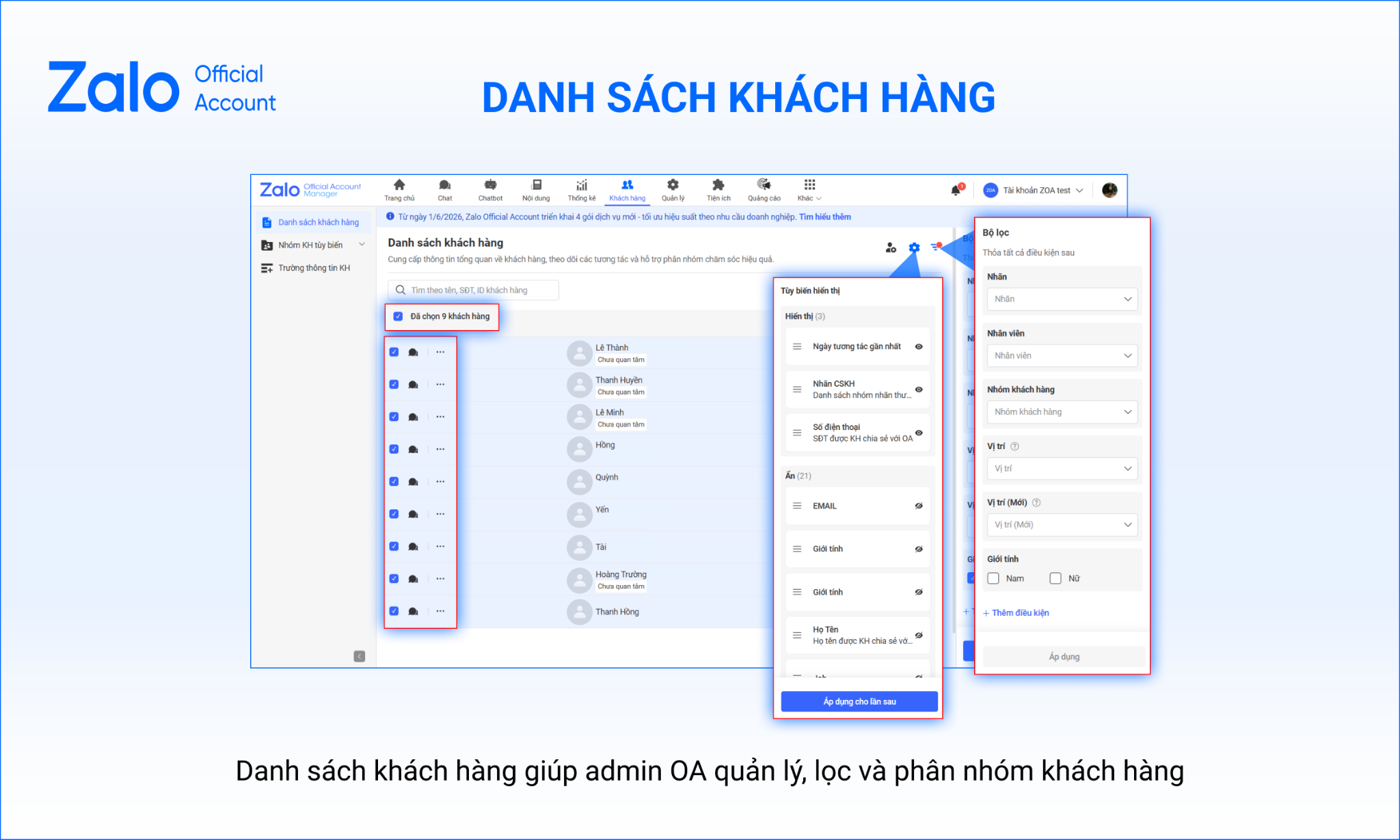
Đây là nơi tập hợp toàn bộ hồ sơ khách hàng - bao gồm thông tin khách điền từ Biểu mẫu thu thập thông tin và tệp khách hàng do OA upload lên cùng các trường tùy biến do OA tự điều chỉnh. Danh sách khách hàng đóng vai trò CRM trung tâm giúp admin OA quản lý, lọc và phân nhóm khách hàng theo bất kỳ điều kiện nào - không cần quản lý thủ công trên file Excel hay phần mềm ngoài.
💡 Thông tin từ Biểu mẫu (tính năng tại mục 1) tự động cập nhật vào đây - OA không cần nhập tay. Khách hàng điền form càng đầy đủ, danh sách càng chi tiết và dễ quản lý.
Bước 1: Trên OA Manager (bản Web) và chọn tài khoản OA cần thao tác → tab Khách hàng hoặc truy cập https://oa.zalo.me/manage/customerlist
Bước 2: Dùng Bộ lọc nâng cao → Thêm điều kiện: lọc theo nhãn, khu vực, giới tính, ngày sinh, nhân viên CSKH, trường tùy biến…
Bước 3: Tùy biến cột hiển thị theo nhu cầu từng admin
Bước 4: Gắn/ tháo nhãn hàng loạt cho tối đa 100 người dùng/lần.
Tải lên file SĐT khách hàng hiện hữu → hệ thống nhận diện & gắn nhãn "Ưu tiên" khi họ tương tác.
Xem thêm hướng dẫn chi tiết thao tác tại đây.
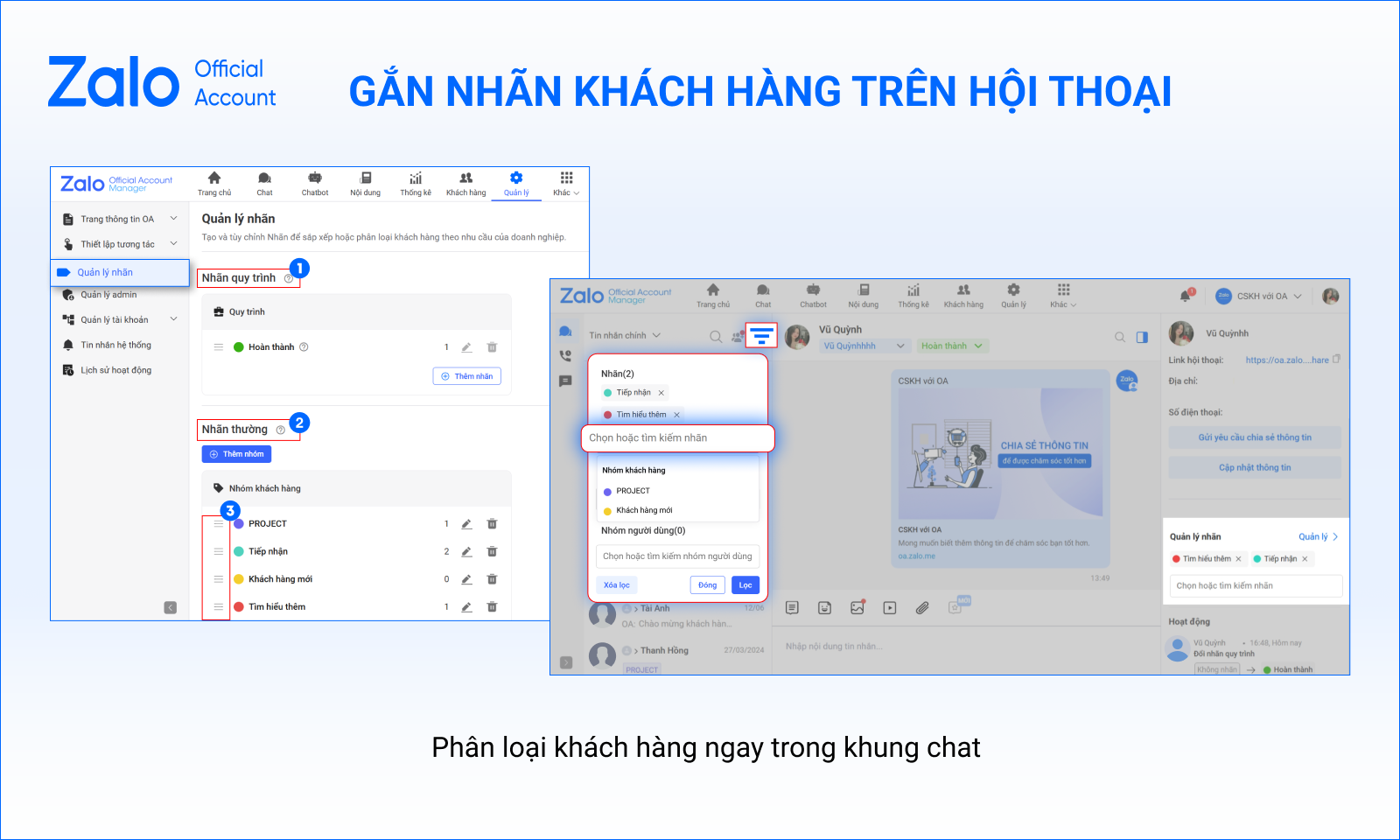
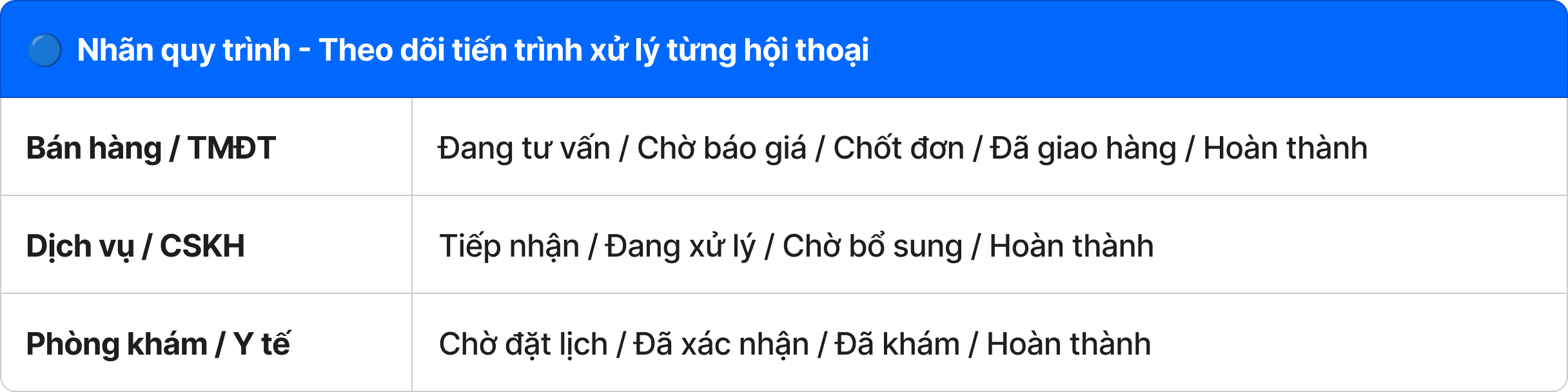
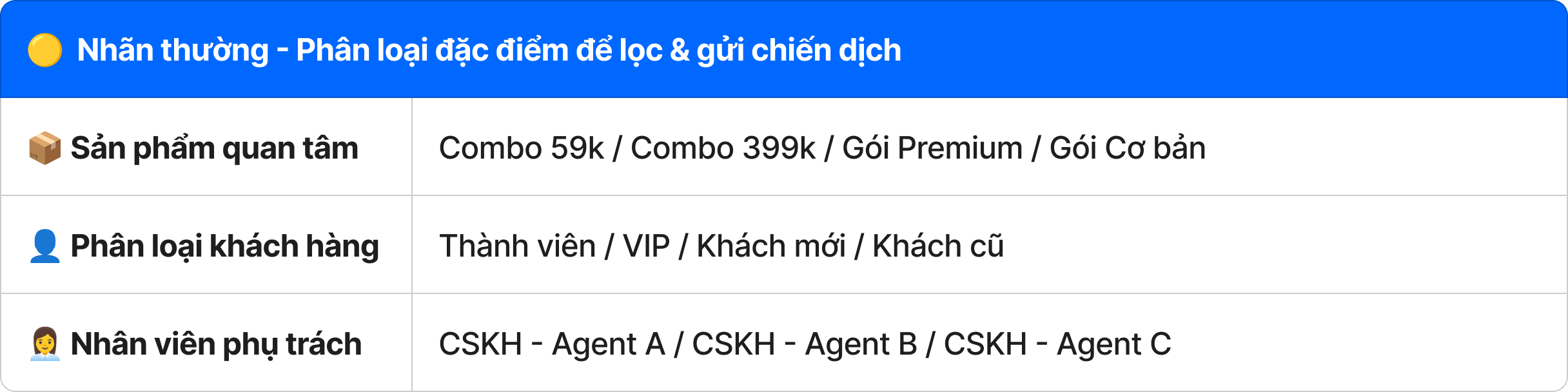
Nhãn giúp admin OA phân loại khách hàng ngay trong khung chat mà không cần rời màn hình. Có 2 loại nhãn: Nhãn quy trình - theo dõi bước xử lý (mỗi khách chỉ có 1 nhãn, ví dụ: Đang tư vấn → Chốt đơn → Hoàn thành); và Nhãn thường - phân loại đặc điểm khách hàng (mỗi khách có thể có nhiều nhãn, ví dụ: VIP, HCM, Combo 399k). Tất cả nhãn cũng đồng bộ sang Danh sách khách hàng - dùng để lọc và gửi chiến dịch sau này.
Bước 1: Vào OA Manager → Quản lý → Quản lý nhãn → Tạo nhãn quy trình và nhãn thường.
Bước 2: Trong hội thoại: Nhân viên CSKH click vào biểu tượng nhãn → chọn nhãn phù hợp → nhãn hiển thị ngay dưới tên khách hàng.
Dùng bộ lọc ở Tin nhắn chính để xem toàn bộ khách đang ở một nhãn cụ thể — ví dụ: lọc tất cả khách "Chờ xử lý" để ưu tiên trả lời.
Xem thêm hướng dẫn thao tác chi tiết tại đây và truy cập đường link oa.zalo.me/manage/setting/tag để thiết lập ngay.
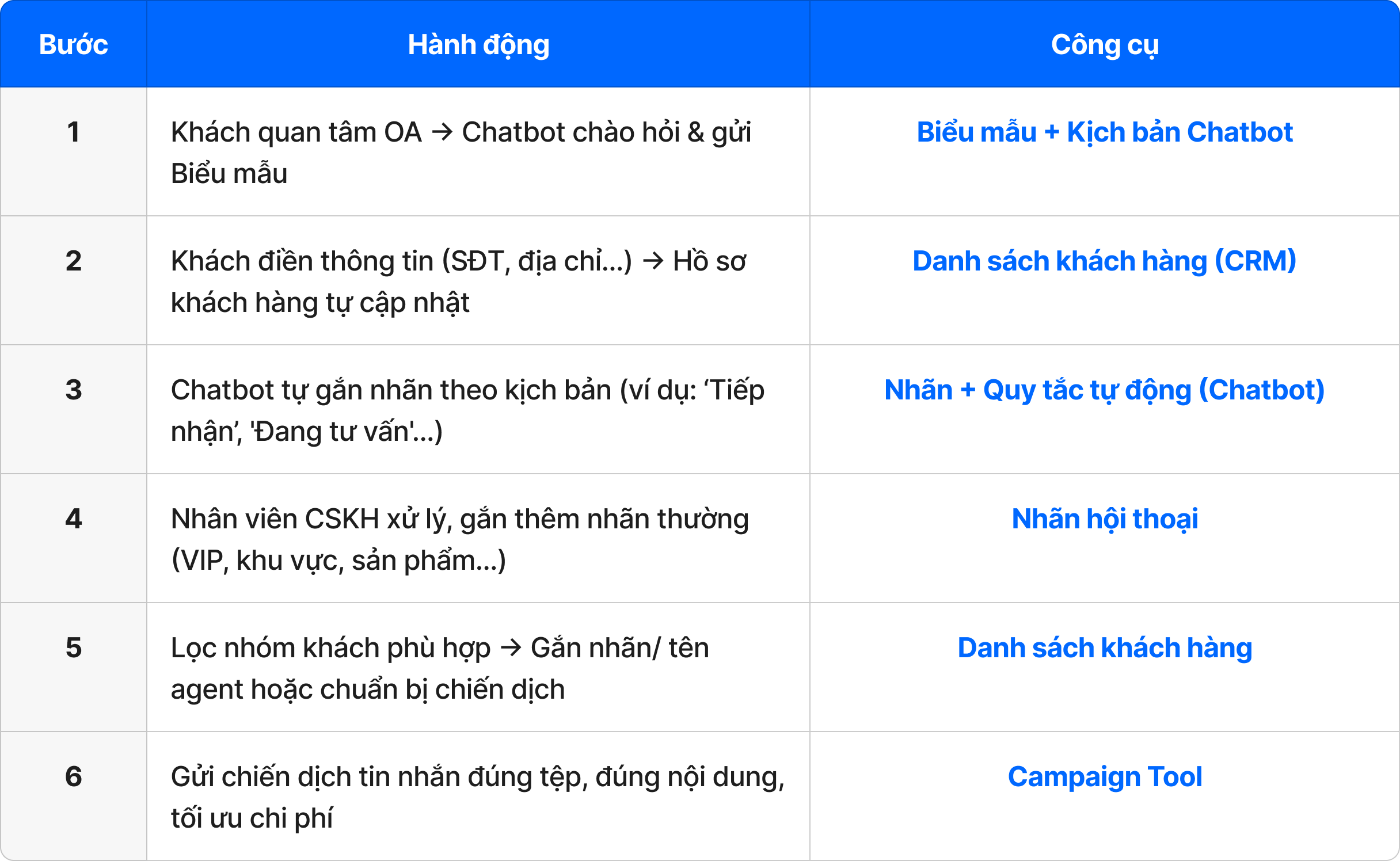
Khi kết hợp Chatbot, toàn bộ quy trình tiếp nhận thông tin qua chat → cập nhật hồ sơ khách hàng → gắn nhãn có thể diễn ra hoàn toàn tự động, 24/7 mà không cần nhân viên can thiệp.
| ⚡ Ví dụ kịch bản: Khách nhắn tin hỏi sản phẩm → Chatbot chào & kèm gửi Biểu mẫu → Khách điền SĐT, địa chỉ → Thông tin tự lưu vào CRM → Chatbot tự gắn nhãn quy trình “Tiếp nhận” → Nhân viên CSKH nhận hội thoại và tiếp tục chăm sóc. |
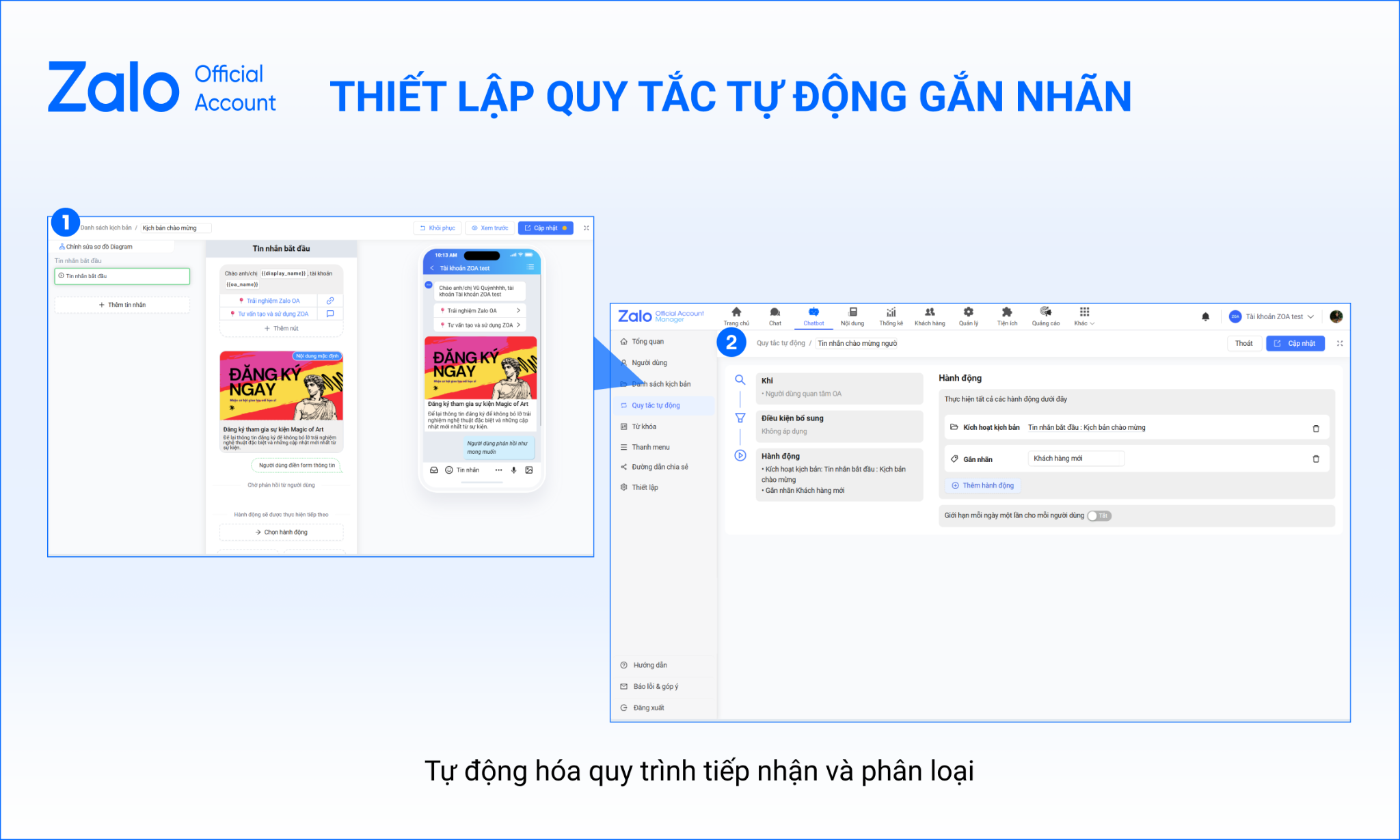
Bước 1: Vào OA Manager → Chatbot → Danh sách kịch bản → Tạo kịch bản có bước gửi biểu mẫu.
Bước 2: Truy cập Quy tắc tự động thiết lập điều kiện trả kịch bản và hành động (gắn/xoá nhãn), chọn nhãn phù hợp (ví dụ: "Đã có SĐT", "Đang tư vấn"...).
Chatbot sẽ tự chạy kịch bản này với mọi khách hàng nhắn tin, không cần thao tác thủ công.
Truy cập đường link https://oa.zalo.me/chatbot để thiết lập ngay và xem thêm các bài viết hướng dẫn thao tác chi tiết tại:
Campaign Tool cho phép OA tạo mẫu tin (ZBS Template Hậu mãi - Tag 3) và gửi chiến dịch tin truyền thông đến danh sách khách hàng được lọc sẵn từ CRM ngay trên OA Manager (bản Web). Đây là bước cuối cùng trong vòng lặp vận hành - và sẽ rất hiệu quả nếu OA đã vận hành tốt các tính năng trên.
Bước 1: Vào OA Manager → Chiến dịch → Quản lý Template → Tạo mẫu tin ZBS Template (Hậu mãi - Tag 3) và gửi xét duyệt. Sau khi template được duyệt, chuyển sang bước tạo chiến dịch.
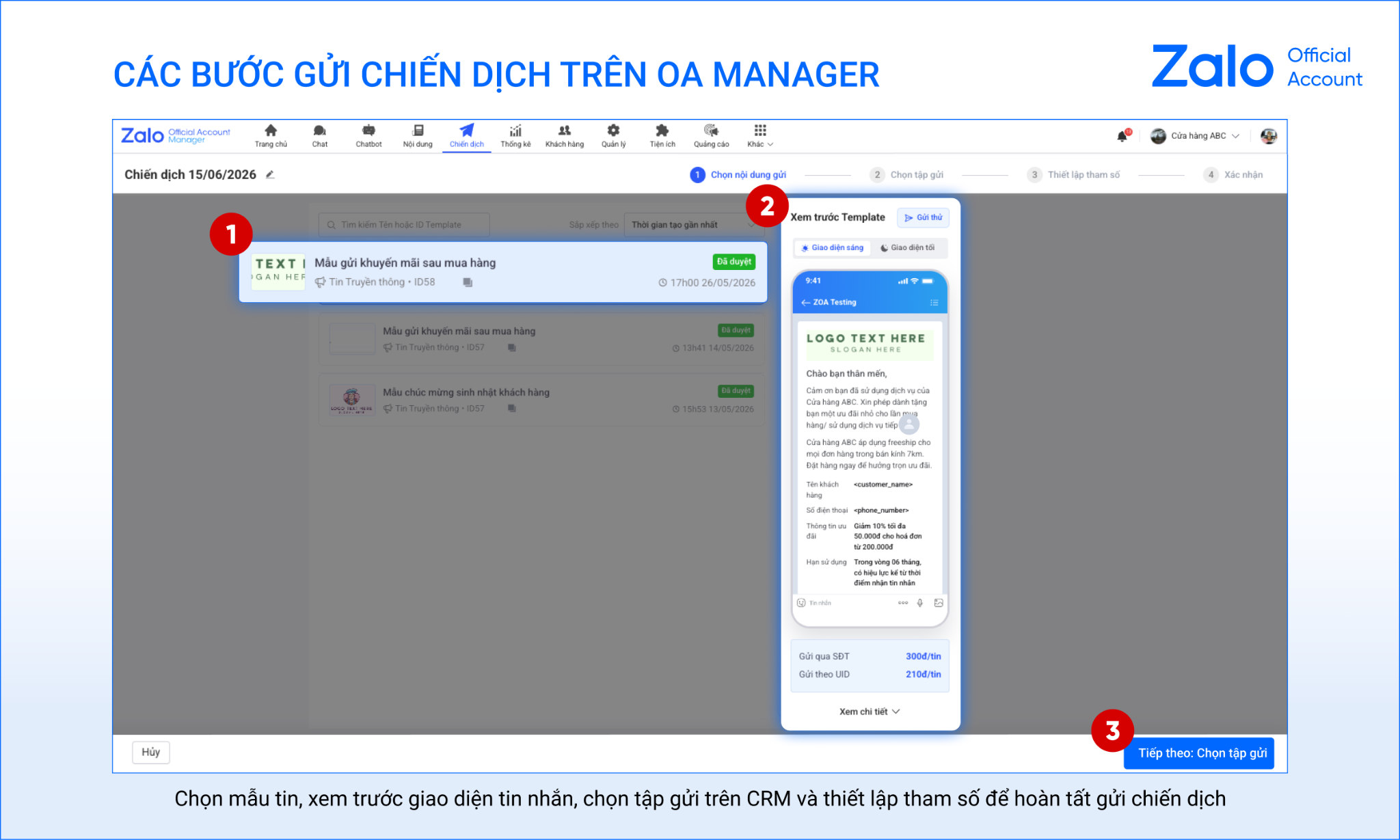
Bước 2: Vào Chiến dịch → Quản lý chiến dịch → Nhấn Tạo chiến dịch và thực hiện lần lượt theo 4 bước sau:
Bước 3: Theo dõi tiến trình và kết quả tại Chiến dịch → Quản lý chiến dịch hoặc các chỉ số cơ bản tại Tổng quan và hiệu quả tại Báo cáo tổng hợp (sắp ra mắt).
Xem thêm hướng dẫn thao tác chi tiết tại đây và truy cập https://oa.zalo.me/manage/campaign/ để bắt đầu ngay
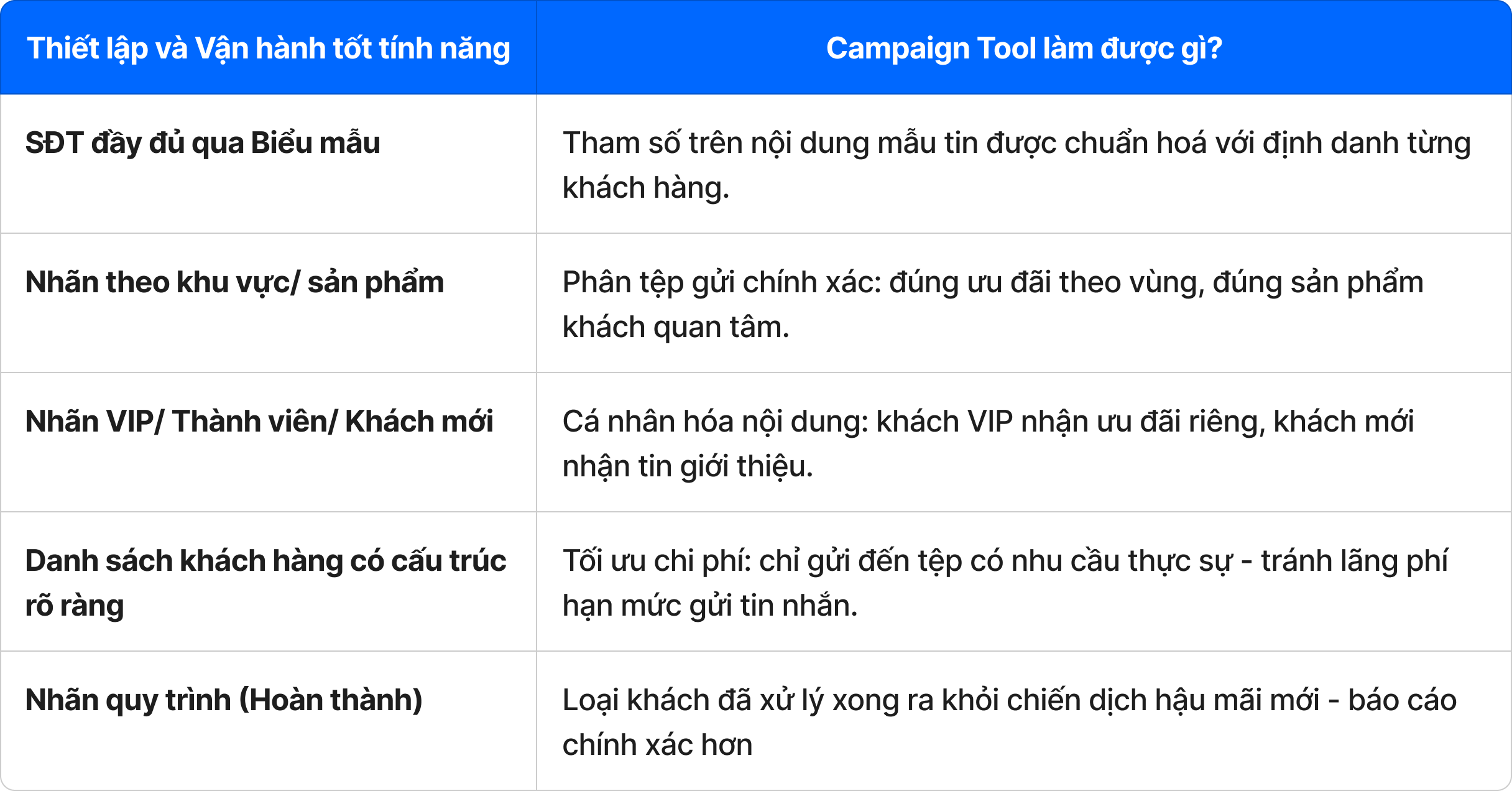
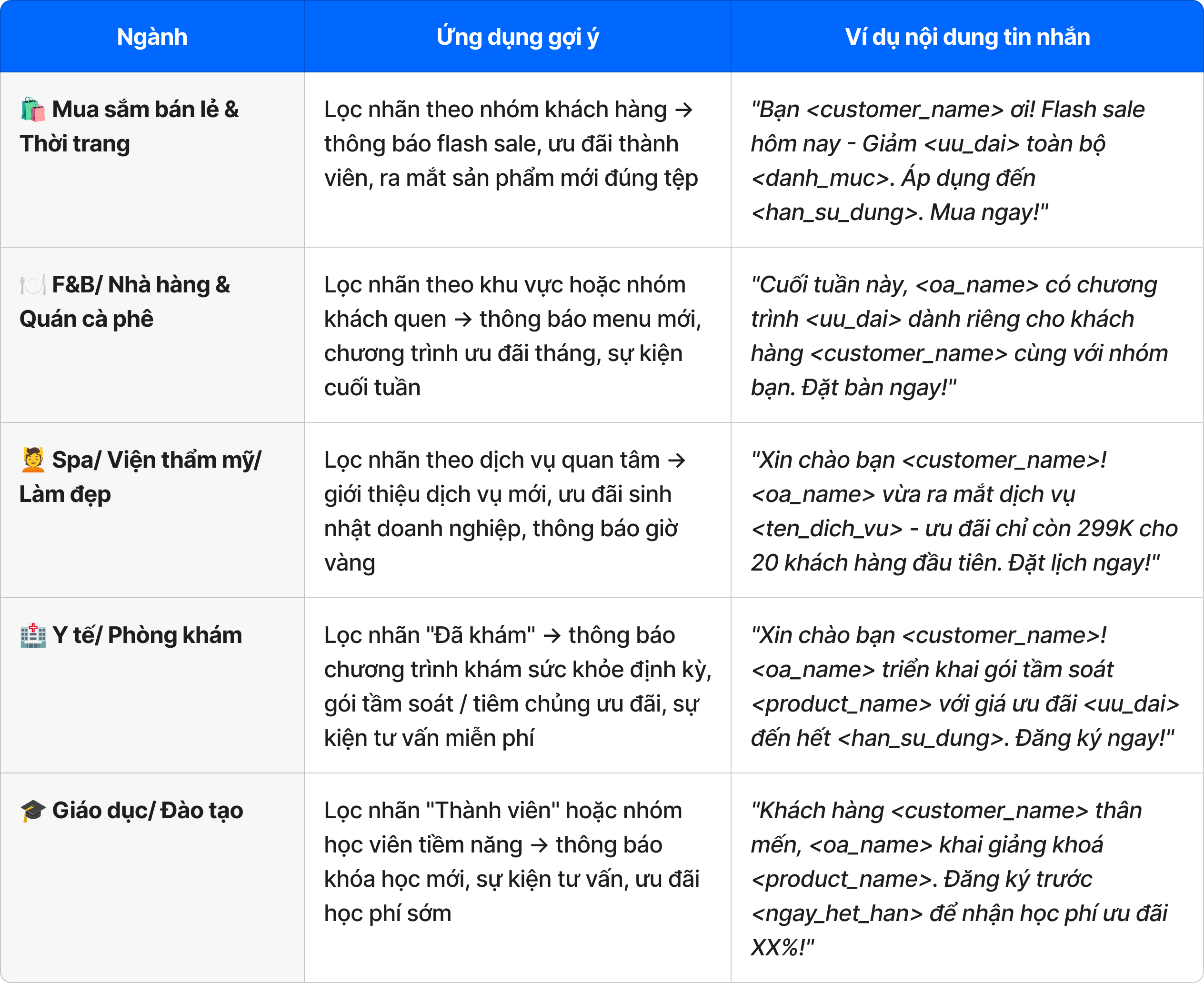
📣 Chuẩn bị ngay hôm nay: Mời khách điền Biểu mẫu đầy đủ + Gắn nhãn phân loại hội thoại rõ ràng + Giữ Danh sách khách hàng luôn rõ ràng và cập nhật → Dùng hiệu quả Công cụ gửi tin theo chiến dịch (Campaign Tool) tối ưu quy trình hậu mãi khách hàng.
---
Nếu cần hỗ trợ thêm, vui lòng cung cấp OA ID và gửi email hoặc chat với BQT ZOA để được phản hồi sớm nhất.